Comment créer sa fiche Google Business Profile en quelques étapes
10 étapes simples. Comptez environ 15 minutes, hors vérification.
16 captures réelles du parcours Google, accompagnées de légendes en français. Les écrans sont en anglais ; leur ordre et les options proposées peuvent varier selon votre entreprise. Cliquez sur une capture pour l’agrandir.
1.Connectez-vous à Google
Ouvrez votre compte Google. Utilisez de préférence un compte professionnel, pas un compte personnel partagé. Les captures ci-dessous commencent une fois connecté.
2.Accédez à Google Business Profile
Rendez-vous sur la page de création de fiche Google, puis choisissez « Create your profile » (Créer votre fiche).
Ouvrir business.google.com/add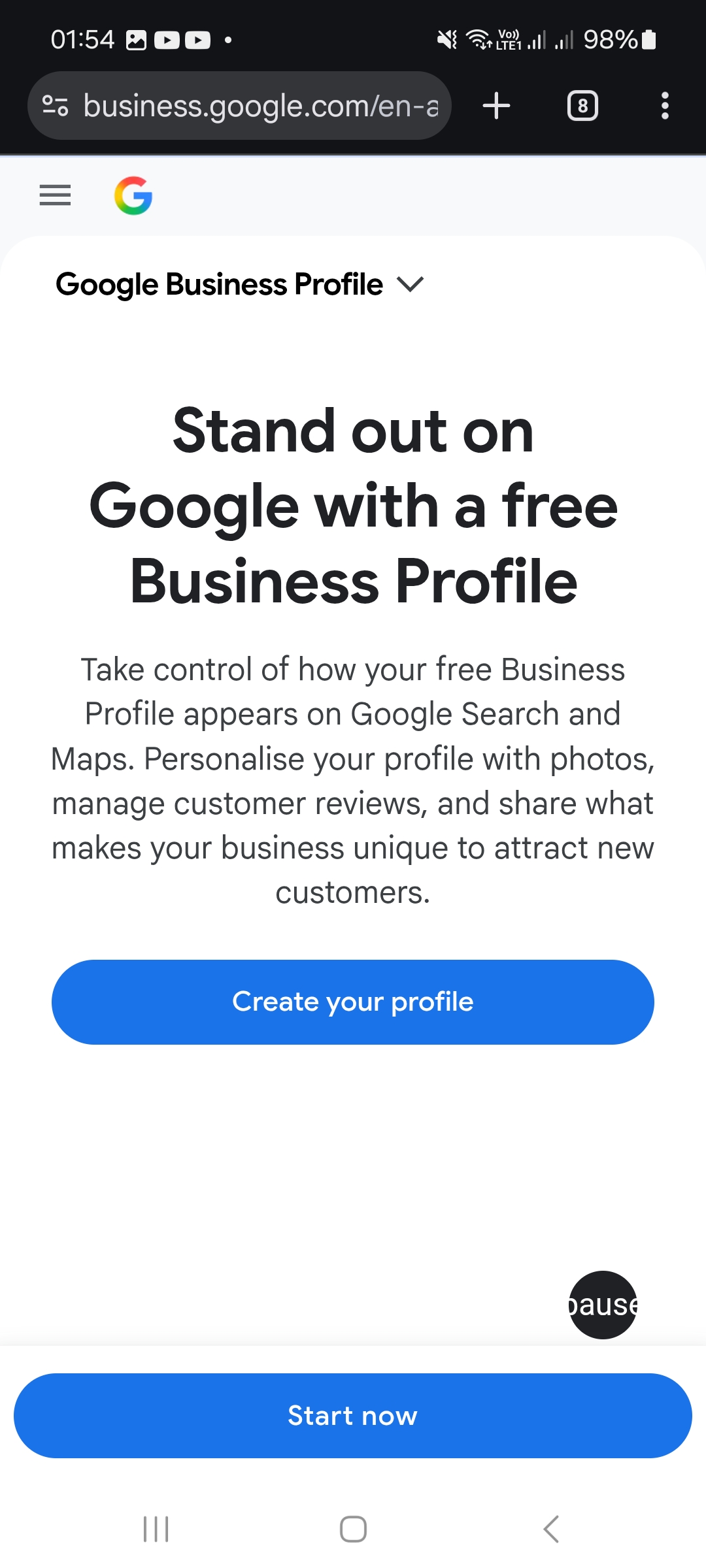
Cliquez sur « Create your profile » ou « Start now » pour commencer. 3.Recherchez votre entreprise
Recherchez d'abord votre entreprise sur Google et Maps. Si une fiche existe déjà, revendiquez-la au lieu d'en créer une nouvelle. Cet écran de recherche n'est pas présent dans les captures fournies.
4.Ajoutez le nom de votre entreprise
Écrivez votre vrai nom commercial dans « Business name », tel qu'il apparaît sur votre devanture ou vos documents. N'ajoutez pas de mots-clés. La capture montre un exemple de plombier : adaptez le nom à votre entreprise.
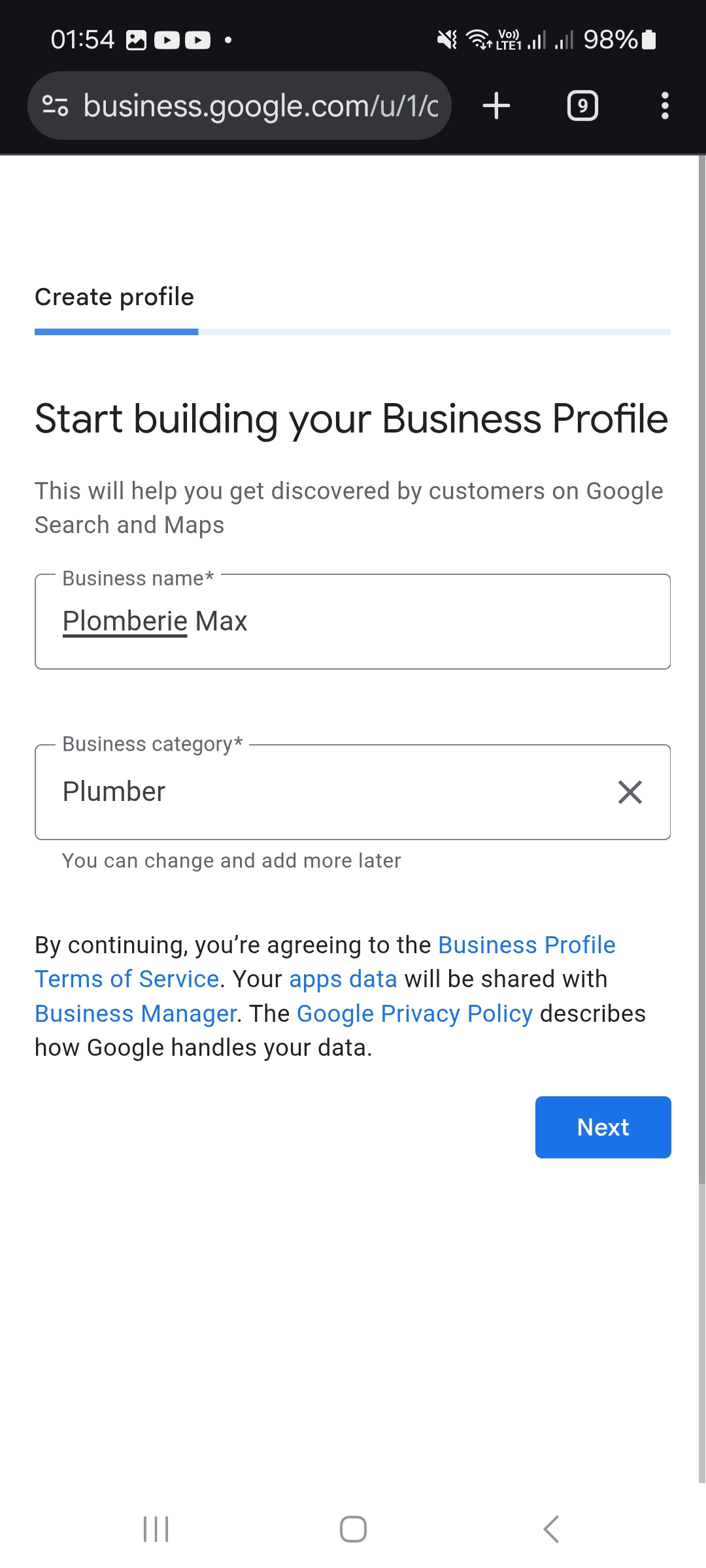
Renseignez « Business name », puis « Business category » sur le même écran. Cliquez sur « Next » une fois les deux champs remplis. 5.Choisissez votre activité
Sur l'écran précédent, sélectionnez dans « Business category » la catégorie qui décrit le mieux votre métier principal. « Plumber » (plombier) est uniquement l'exemple de la capture. Vous pourrez ajouter d'autres catégories plus tard.
6.Ajoutez votre adresse ou votre zone desservie
Vous recevez des clients sur place ? Ajoutez votre adresse. Vous vous déplacez chez vos clients ? Indiquez votre zone desservie et masquez l'adresse si vous n'y accueillez pas de clients. Le pays France affiché dans cet exemple doit être remplacé par votre pays réel.
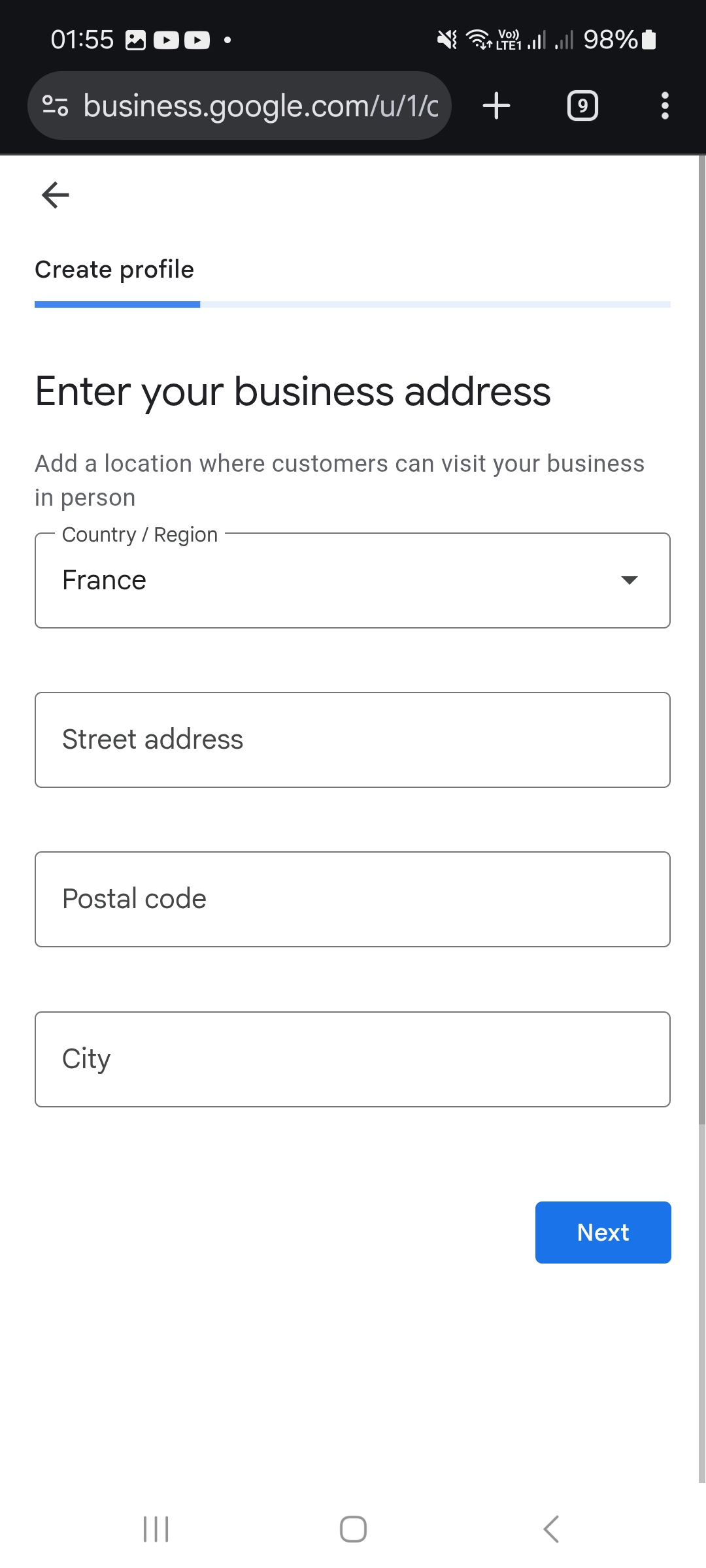
Adresse : choisissez votre pays, puis renseignez rue, code postal et ville. Cliquez sur « Next ». 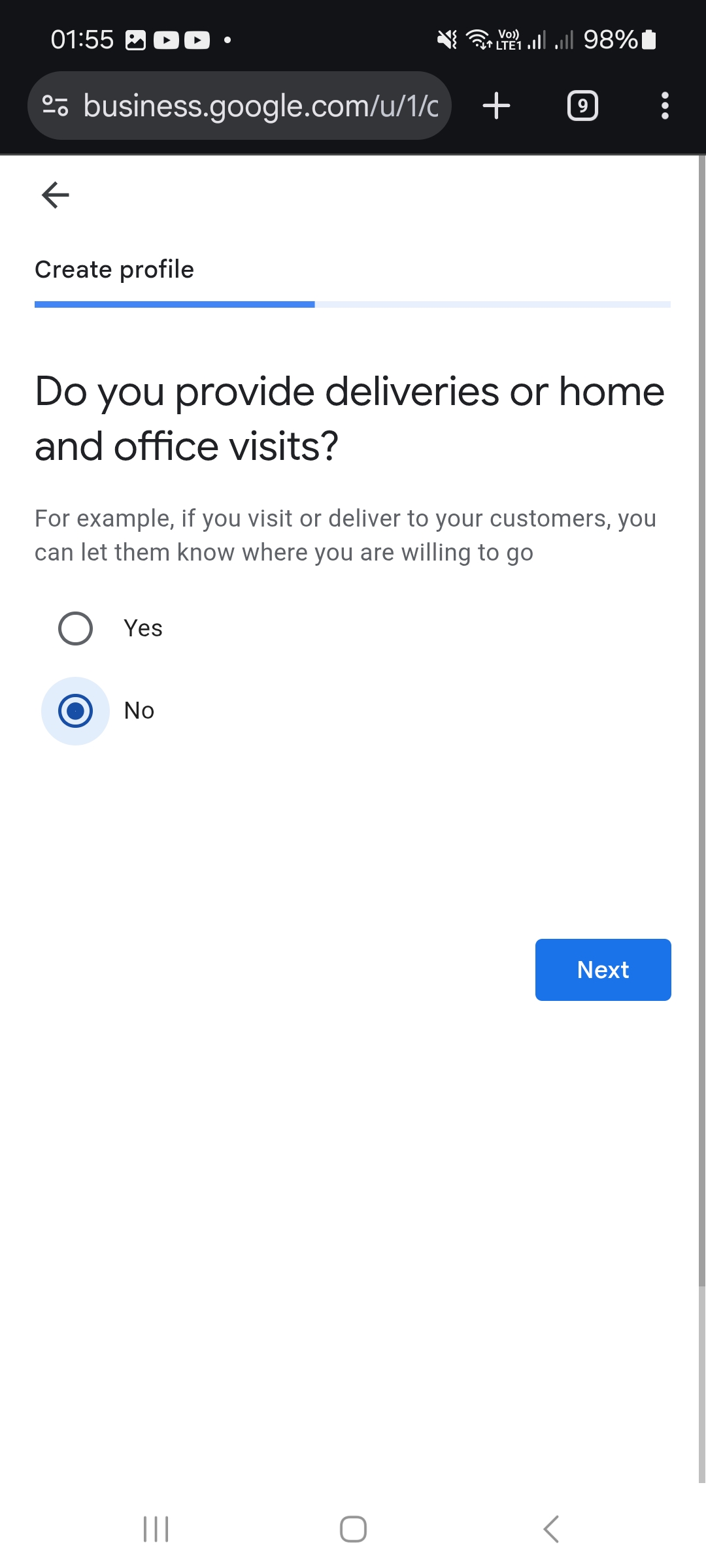
Déplacements ou livraisons : choisissez « Yes » si vous intervenez chez vos clients, sinon « No », puis « Next ». 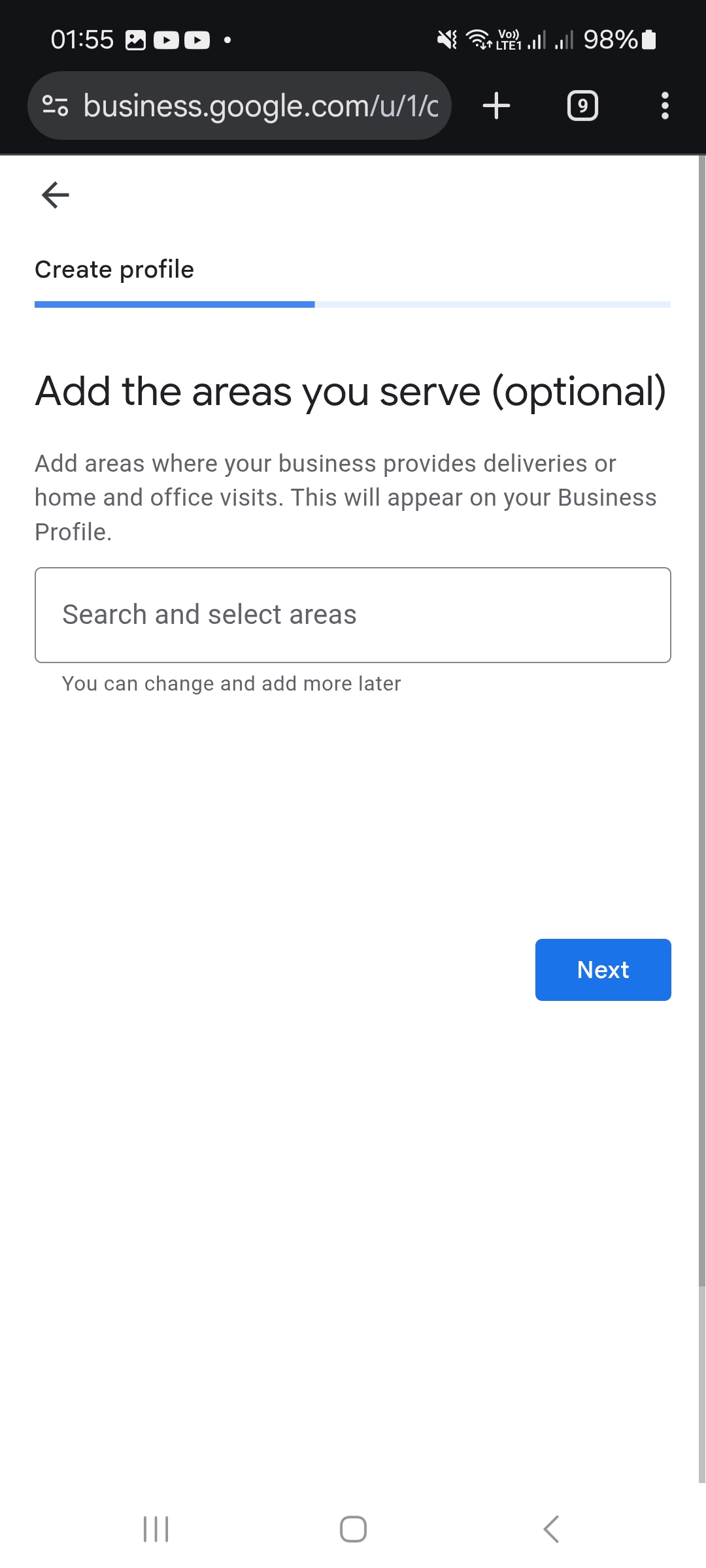
Zones desservies : ajoutez les villes ou secteurs où vous intervenez dans « Search and select areas ». 7.Ajoutez votre téléphone et votre site web
Indiquez un numéro joignable et l'adresse de votre site. Choisissez le bon indicatif téléphonique pour votre pays. Le champ de messagerie est facultatif. Google peut ensuite vous demander si vous souhaitez recevoir des conseils et notifications.
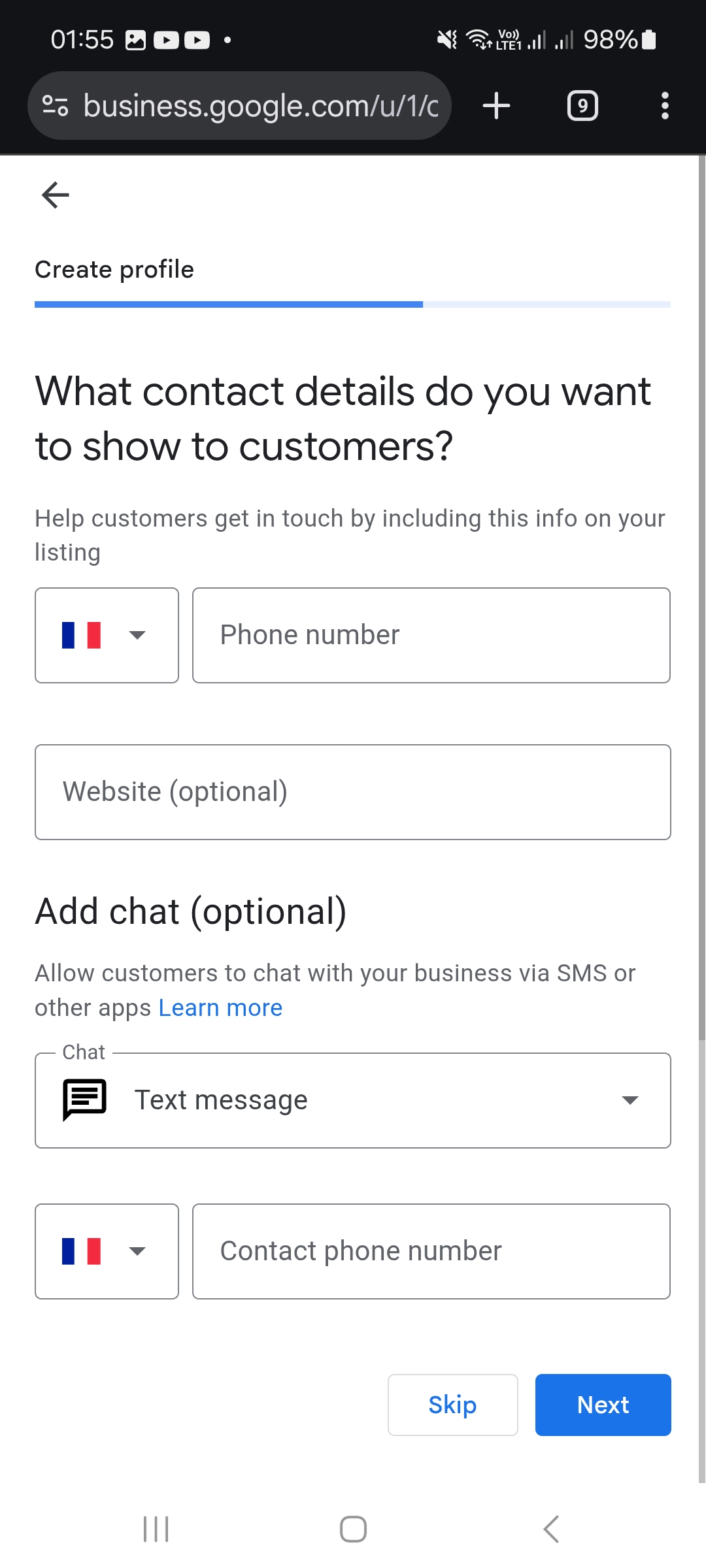
Renseignez « Phone number » et « Website », puis cliquez sur « Next ». Les champs « Add chat » sont facultatifs. 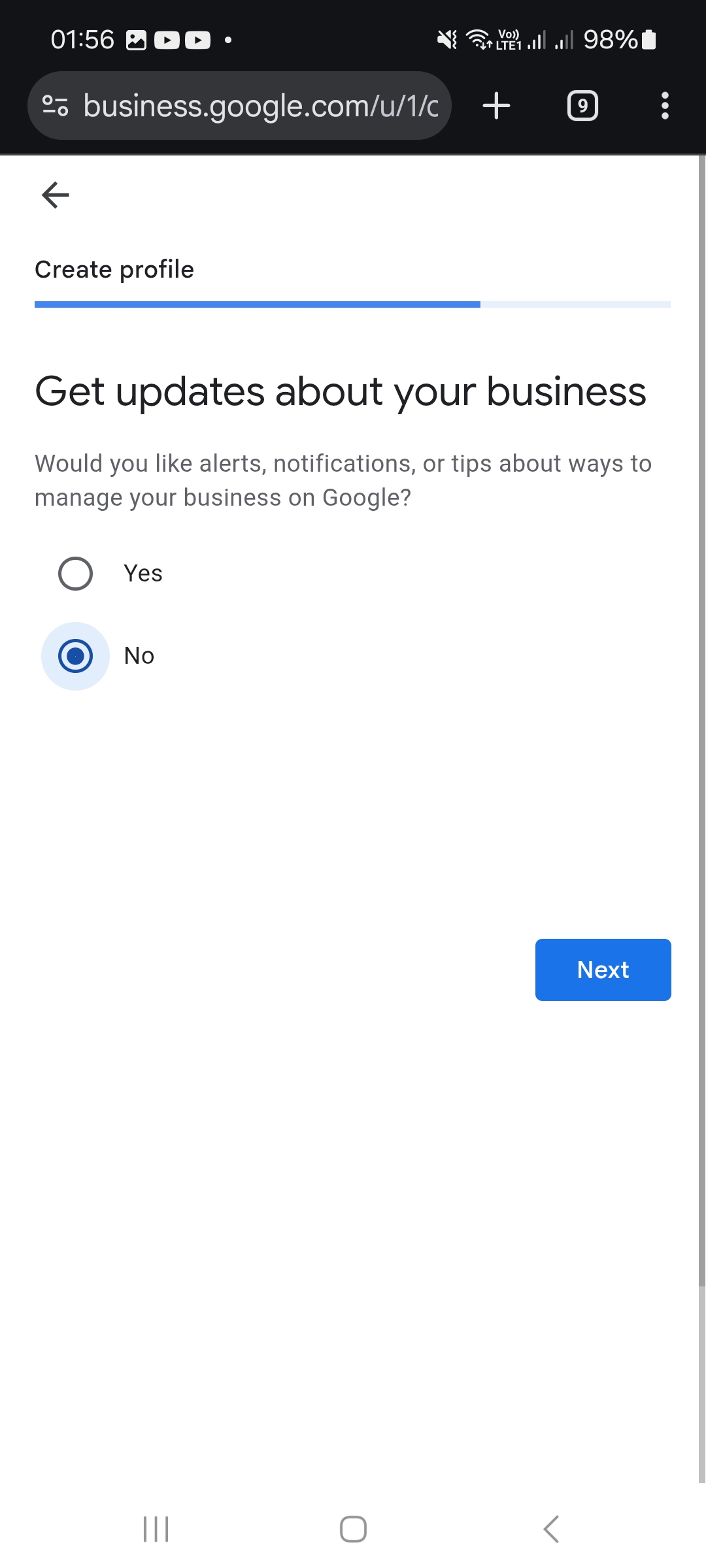
Notifications : choisissez « Yes » ou « No » selon votre préférence, puis cliquez sur « Next ». 8.Vérifiez votre entreprise
Suivez la méthode proposée par Google : appel, SMS, e-mail, vidéo ou courrier. Elle varie selon chaque entreprise. La capture montre une demande de numéro pour recevoir un code : ce n'est pas une méthode garantie pour toutes les fiches.
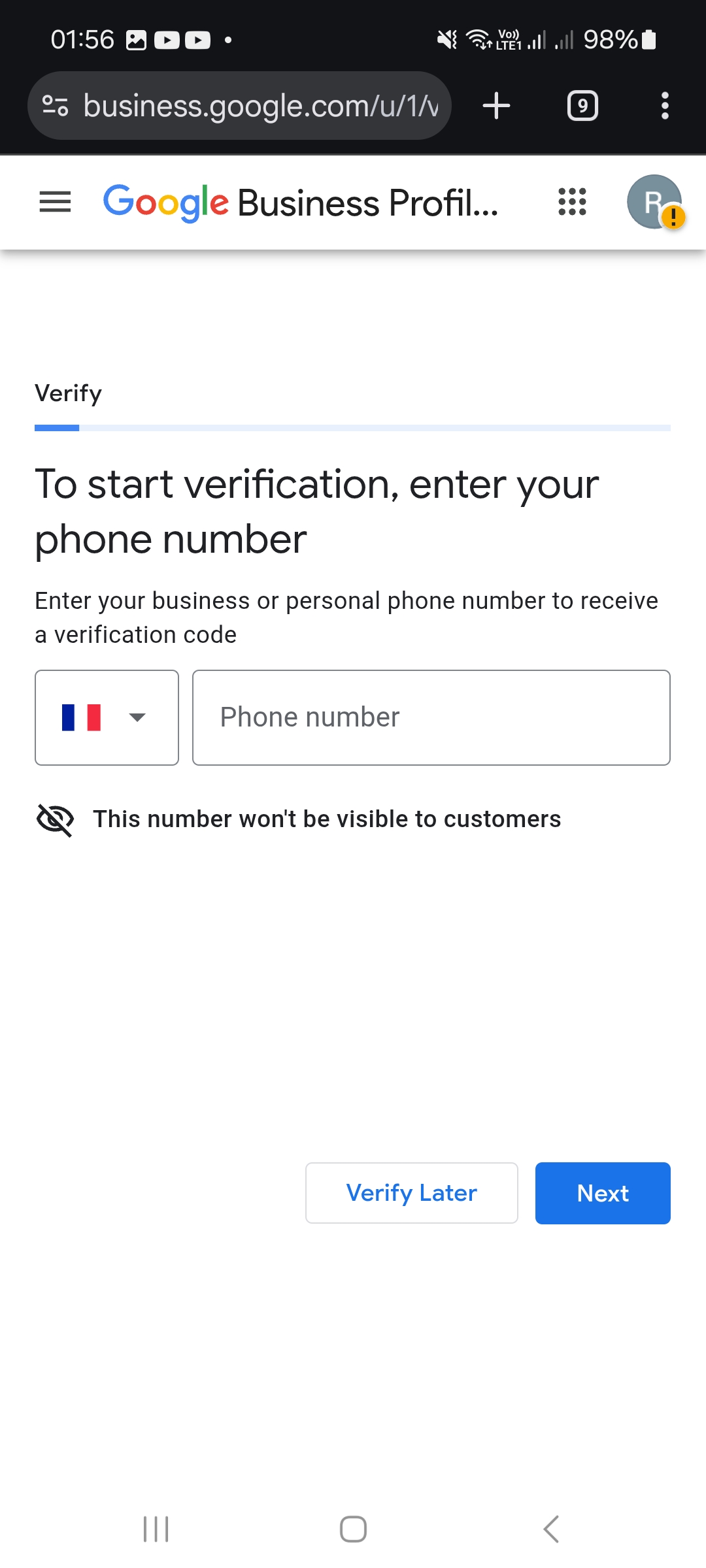
Si Google propose cette méthode, indiquez le numéro permettant de recevoir le code et cliquez sur « Next ». « Verify Later » reporte la vérification. 9.Complétez votre fiche
Ajoutez vos services, vos horaires réels, une description courte et vos propres photos. Les services et horaires visibles ici sont ceux de l'exemple : ne les recopiez pas s'ils ne correspondent pas à votre activité.
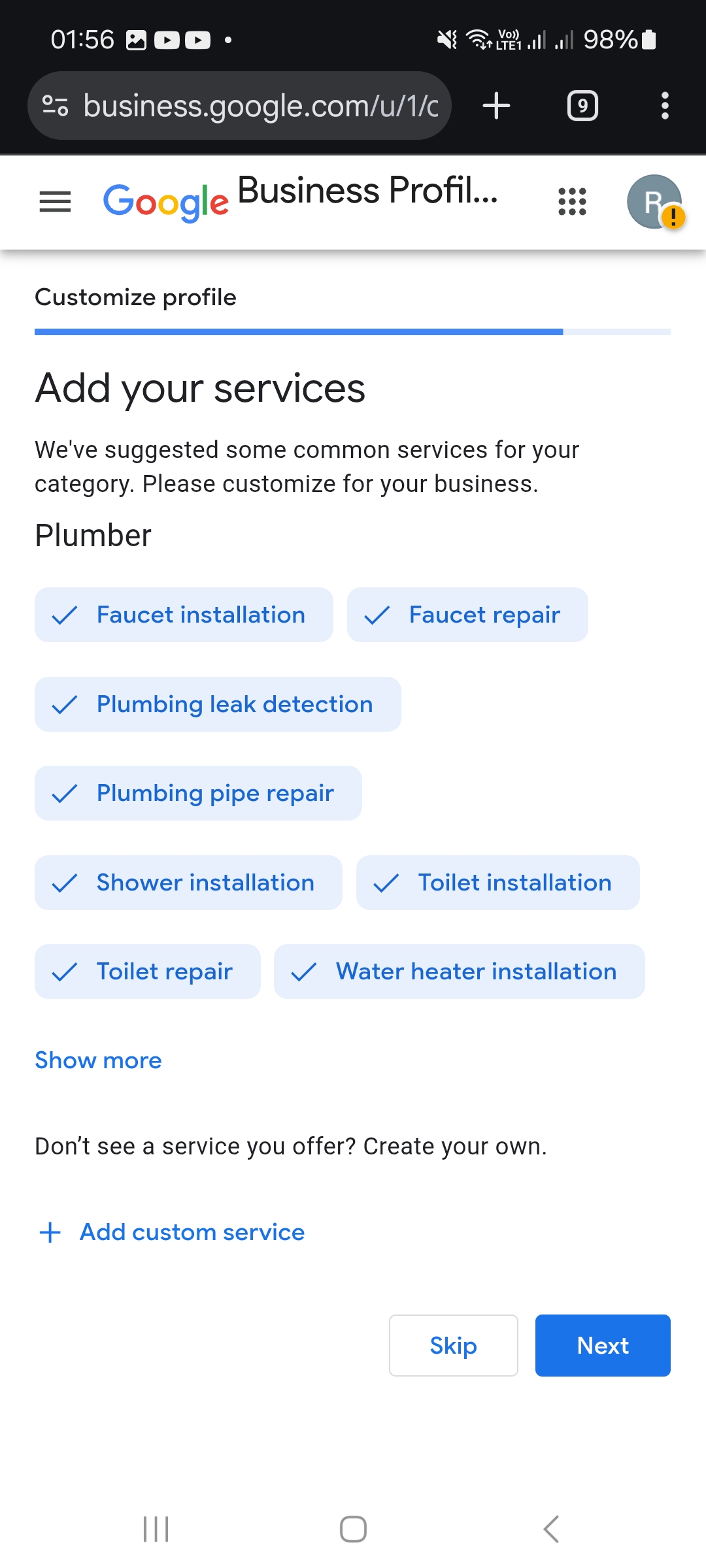
Services : sélectionnez uniquement les prestations que vous proposez, ou ajoutez-les avec « Add custom service ». 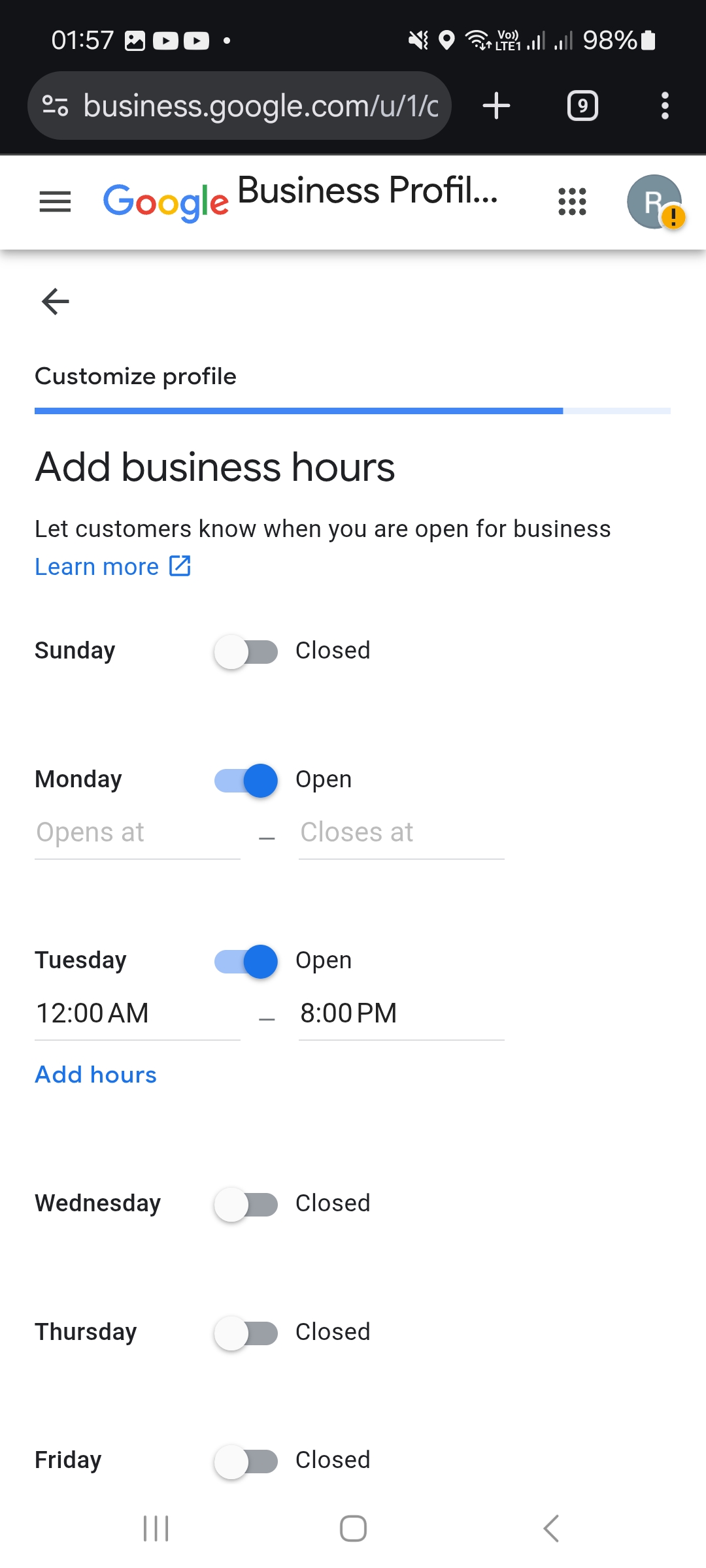
Horaires : indiquez les jours ouverts et les heures exactes. « Add hours » permet d'ajouter une plage horaire. 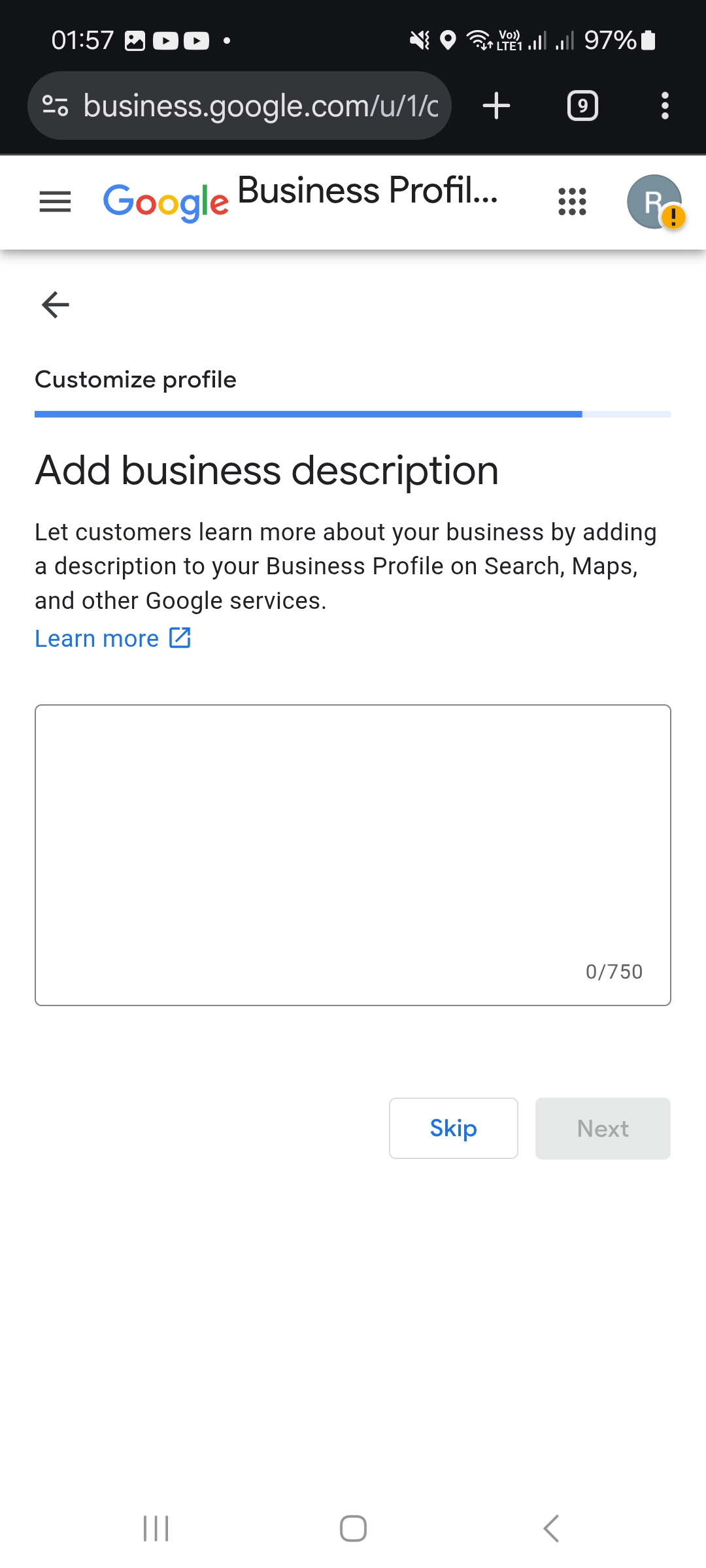
Description : présentez votre activité dans « Enter a description », puis continuez avec « Next ». 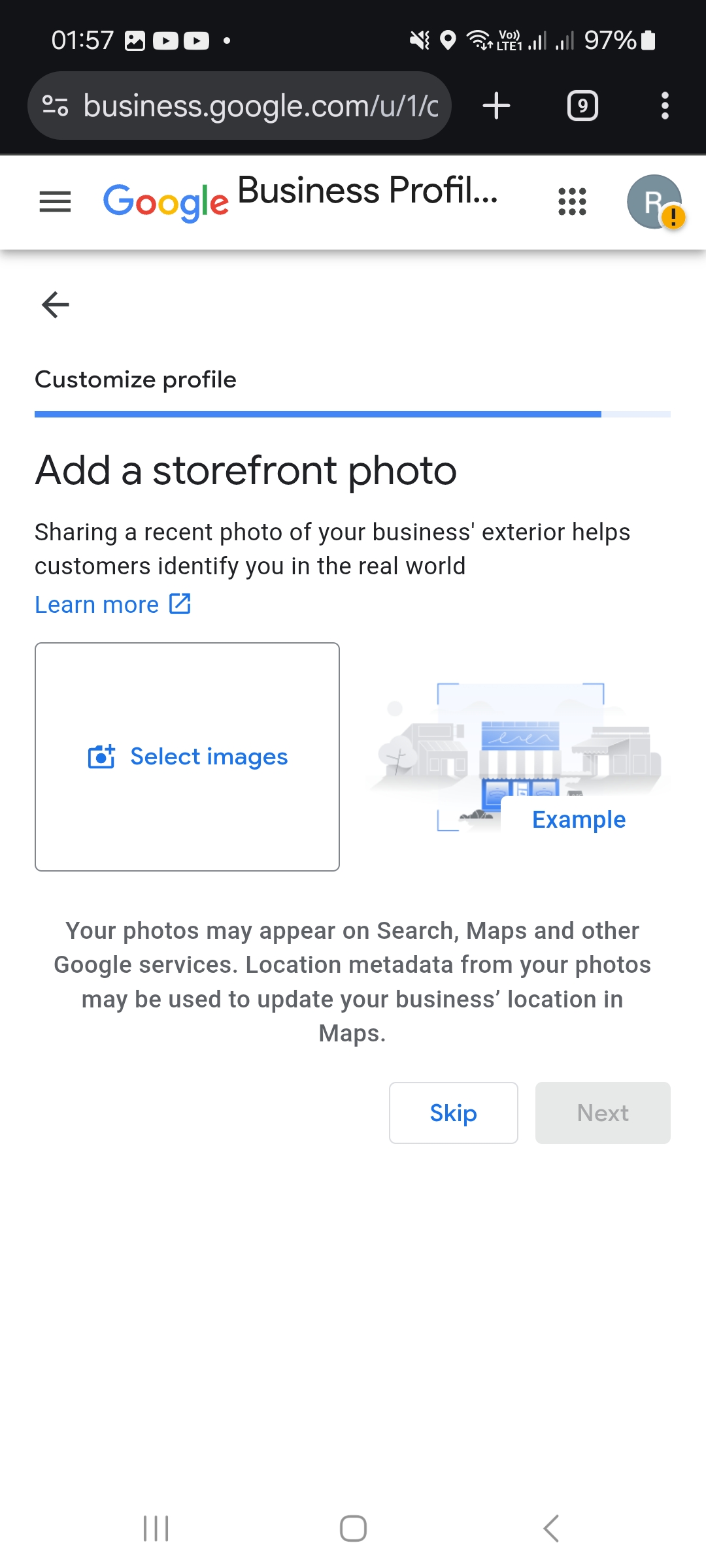
Devanture : utilisez « Select images » pour ajouter une vraie photo de votre établissement, si vous en avez un. 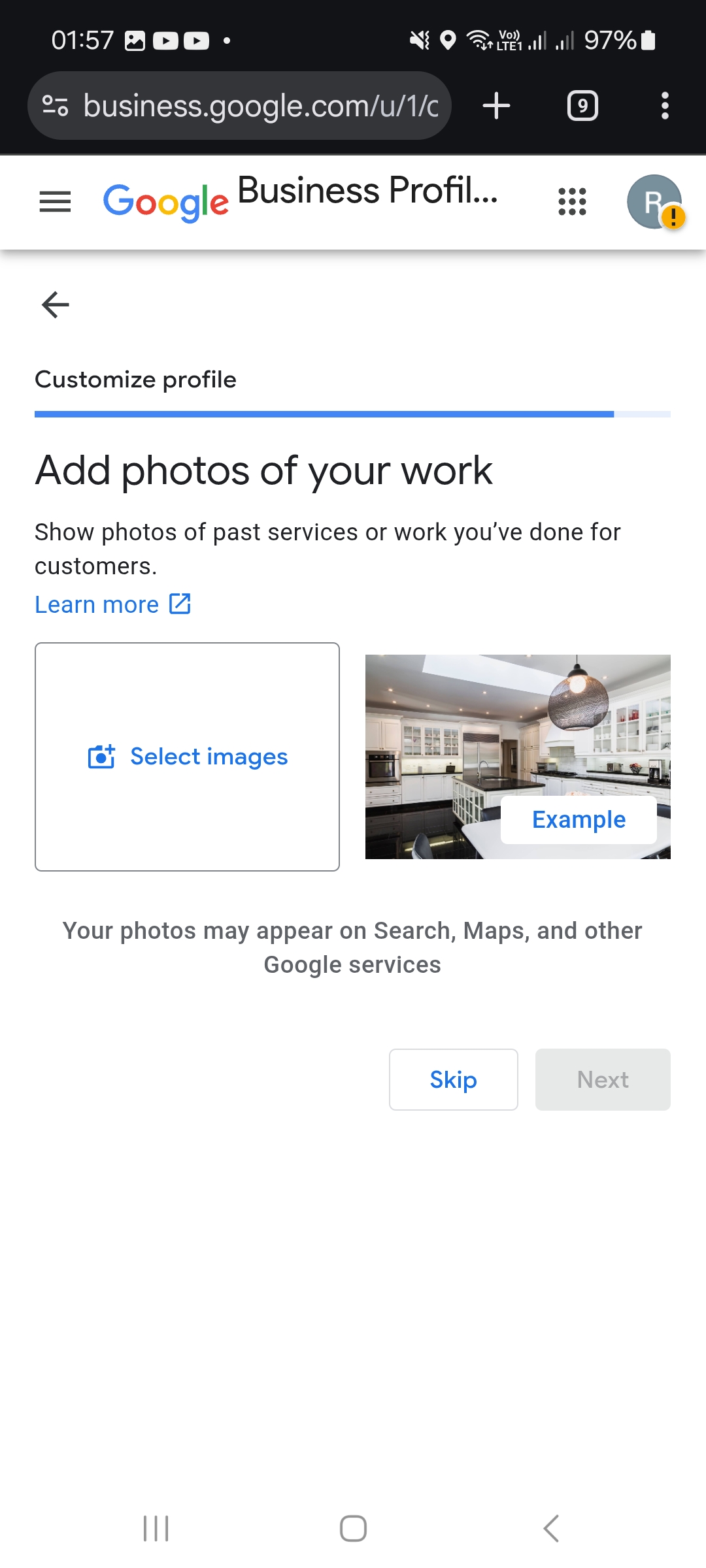
Photos de votre travail : ajoutez vos propres réalisations avec « Select images ». Les visuels « Example » sont des exemples de Google. 10.Terminez et vérifiez la visibilité de votre fiche
Google peut proposer des offres facultatives avant de terminer. Vous pouvez les ignorer avec « Skip » : elles ne sont pas nécessaires pour créer la fiche. L'écran final rappelle que les modifications seront visibles après vérification ; il ne confirme pas que la fiche est déjà publique. Après validation, recherchez votre entreprise sur Google et Maps et contrôlez chaque information.
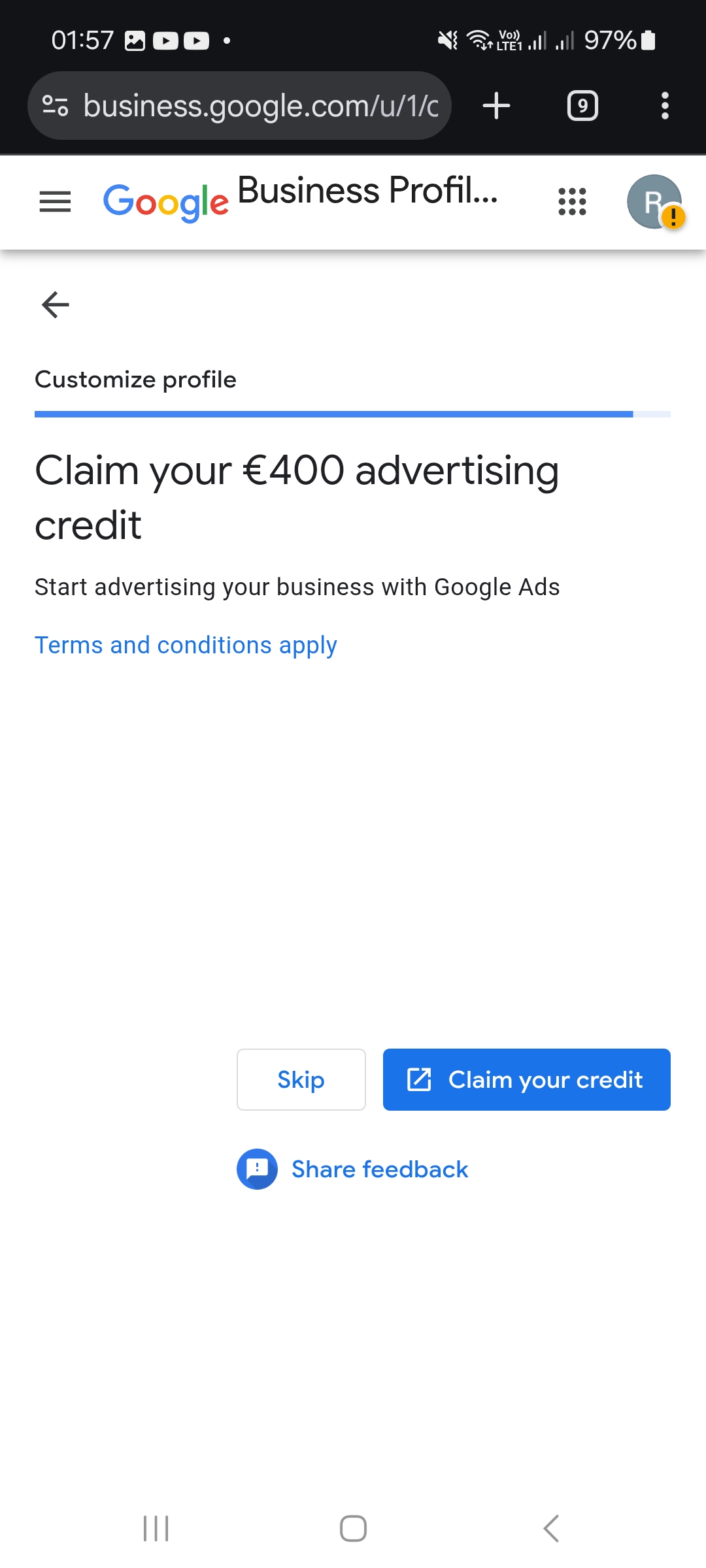
Google Ads : « Skip » permet de passer cette offre facultative. Le crédit affiché dans la capture est soumis à conditions et peut varier. 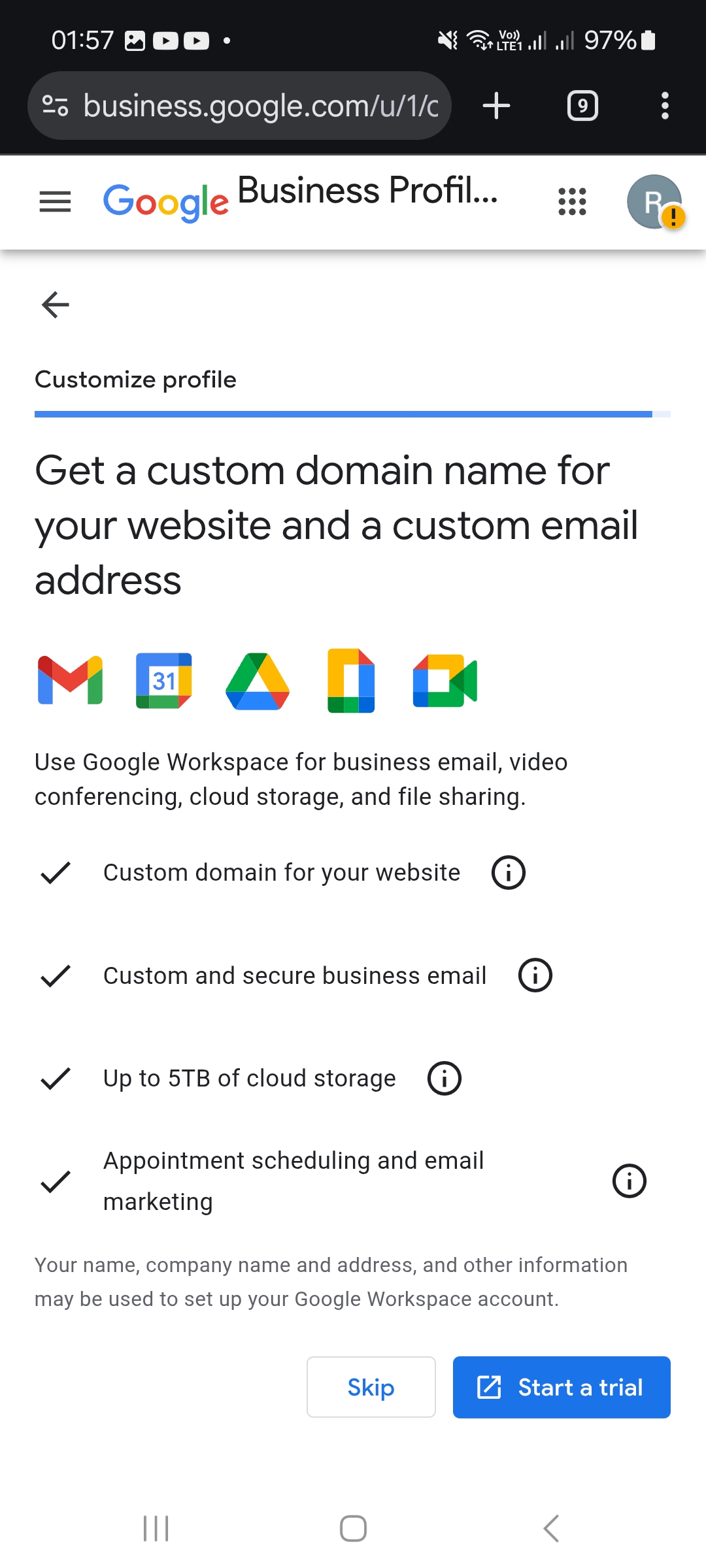
Google Workspace : cliquez sur « Skip » si vous ne souhaitez pas souscrire à cette offre facultative. 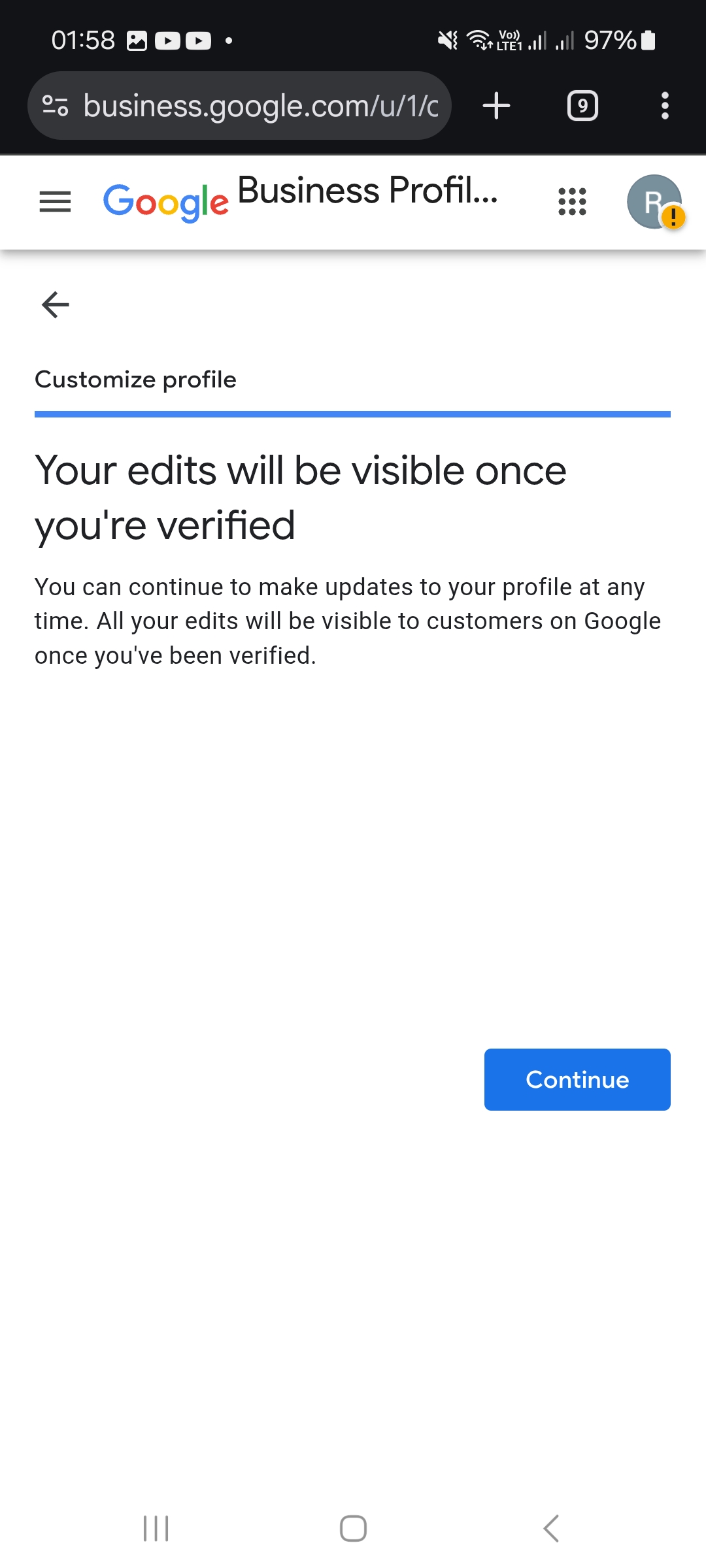
Fin du parcours : cliquez sur « Continue ». Google indique que vos modifications seront visibles une fois votre entreprise vérifiée.
À éviter absolument
- • Créer une deuxième fiche pour la même entreprise (doublon).
- • Indiquer une fausse adresse ou une boîte postale.
- • Ajouter des mots-clés ou une ville dans le nom de l'entreprise.
- • Acheter ou écrire de faux avis : Google peut suspendre la fiche.
Bon à savoir : les méthodes de vérification varient selon l'entreprise. Et aucune fiche, même parfaite, n'a de première place garantie sur Google.
Pour aller plus loin, découvrez notre accompagnement en référencement naturel et SEO local, ou contactez-nous pour une question.
Besoin d'aide pour améliorer votre visibilité sur Google ?
WebKaram vous accompagne dans l'optimisation de votre fiche Google, votre référencement local et votre acquisition de clients.
Demander un audit SEO